Appearance
Fahrzeuge und AAO-Auswertung
Tipp
Um den Status der Fahrzeuge abfragen zu können, müssen Sie die Schnittstelle zu TETRAcontrol aktivieren und konfigurieren. Hierfür finde Sie eine Anleitung unter Fahrzeugstatus in EMS.
Tipp
Sie können die Fahrzeuge auch über Ihre Drägerware.ZMS Schnittstelle importieren, hierfür finden Sie eine ausführliche Anleitung unter Fahrzeuge aus Drägerware.ZMS.
Fahrzeuge anlegen
Fahrzeugzuordnung anhand der ISSI
Jede ISSI darf nur einmal pro Fahrzeug hinterlegt werden, ansonsten werden die falschen Positionen oder der falsche Status des Fahrzeuges wiedergegeben.
Tipp
Sollten Sie Ihre Fahrzeuginformationen sowie den Fahrzeugstatus auf dem Dashboard anzeigen lassen, finden Sie eine Schritt-für-Schritt Anleitung unter Dashboard Informationsboxen.
Nachfolgend wird Ihnen erklärt, wie Sie Fahrzeuge in EMS pflegen können, um diese effektiv in der AAO-Auswertung zu nutzen.
Schritt-für-Schritt Anleitung
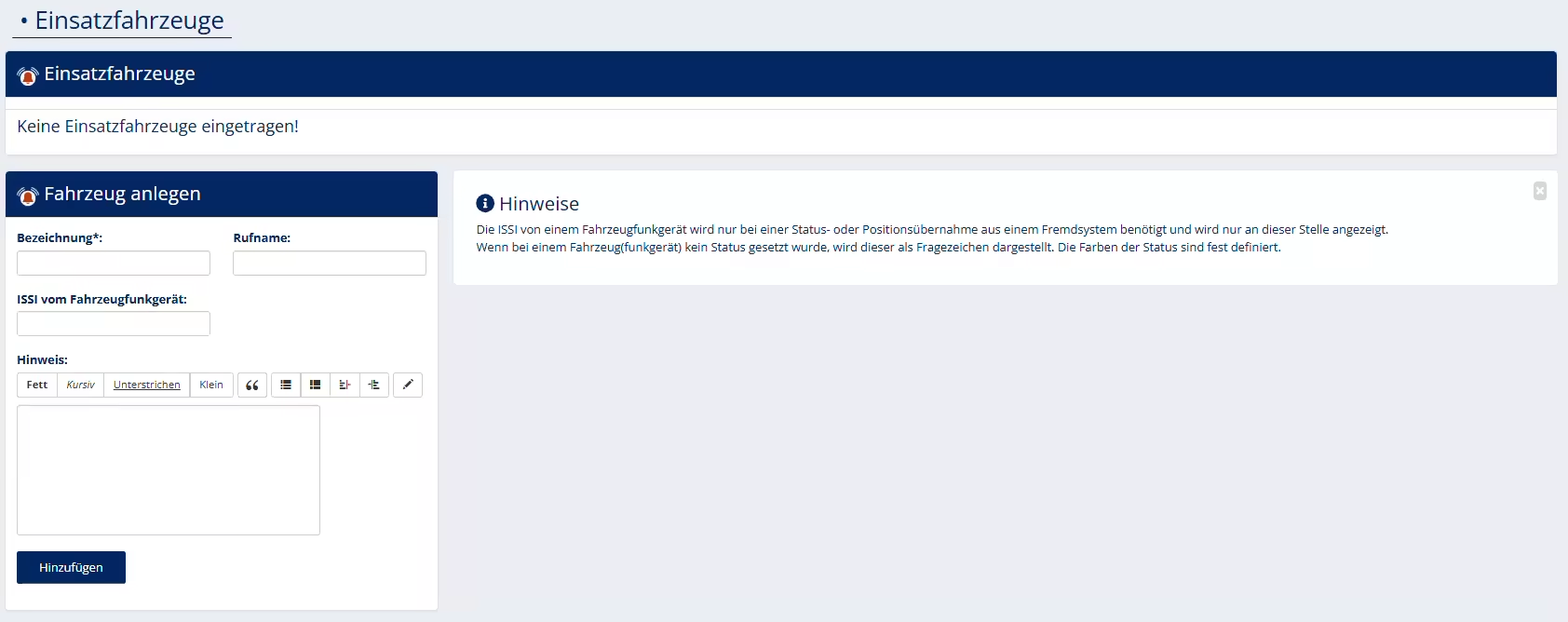
- Öffnen Sie in der EMS-Verwaltung den Menüpunkt Fahrzeuge & AAO.
- Legen Sie ein neues Fahrzeug an:
- Bezeichnung: Name des Fahrzeugs.
- Rufname: Rufgruppenname für Ihr Fahrzeug.
- Info auf Desktop anzeigen: Wählen Sie aus, ob die Fahrzeuginformationen auf dem Dashboard angezeigt werden sollen.
- ISSI vom Fahrzeugfunkgerät: Eindeutige ISSI des Fahrzeugfunkgerätes.
- Hinweis: Ergänzende Informationen (z. B. maximale Besatzung, spezielle Ausrüstung).
- Bestätigen Sie die Eingaben mit Hinzufügen, um das Fahrzeug zu erstellen.
Fahrzeugstatus festlegen
Wichtiger Hinweis
Diese Einstellung kann gesetzt werden, wenn keine TETRAcontrol Anbindung verbunden ist. Ansonsten wird der Status automatisch durch TETRAcontrol gesetzt.
Das setzen des Fahrzeugstatus wird nicht an TETRAcontrol zurückgesendet, verwenden Sie hierfür Ihr Funkgerät auf dem Fahrzeug.
Tipp
Sie können den Fahrzeugstatus auch über die EMS-Alarm-App setzen, eine Schritt-für-Schritt Anleitung finden Sie unter Alarm-App Fahrzeugstatus festlegen.
Nachfolgend wird Ihnen erklärt, wie Sie Ihr Fahrzeugstatus im Einsatzmeldesystem setzen.
| Statuswert | Beschreibung |
|---|---|
| 1 | Einsatzbereit über Funk |
| 2 | Einsatzbereit auf Wache |
| 3 | auf Anfahrt |
| 4 | am Einsatzort |
| 5 | Sprechwunsch |
| 6 | nicht einsatzbereit |
| 0 | priorisierter Sprechwunsch |
| Papierkorb | Status löschen/Kein Status |
Schritt-für-Schritt Anleitung
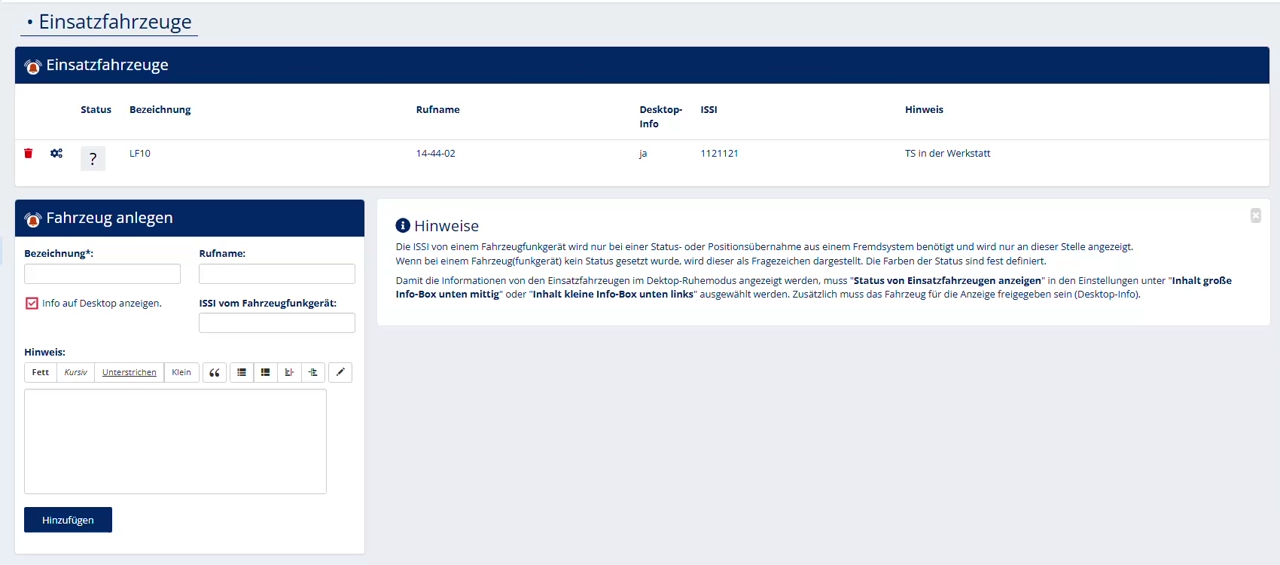
- Stellen Sie sicher, dass zuvor Fahrzeuge angelegt wurden.
- Öffnen Sie in der EMS-Verwaltung den Menüpunkt Fahrzeuge & AAO.
- Klicken Sie auf den Status eines Ihrer angelegten Fahrzeuge.
- Dieser kann durch eine Zahl oder ein Fragezeichen dargestellt werden.
- Legen Sie einen Fahrzeugstatus fest.
- Klicken Sie auf Status senden.
AAO-Auswertung anlegen
Nachfolgend wird Ihnen erklärt, wie Sie die AAO-Auswertung konfigurieren können, um im Einsatzfall gezielt Fahrzeuge zu alarmieren.
Schritt-für-Schritt Anleitung
- Stellen Sie sicher, dass zuvor Fahrzeuge angelegt wurden.
- Öffnen Sie in der EMS-Verwaltung den Menüpunkt Fahrzeuge & AAO.
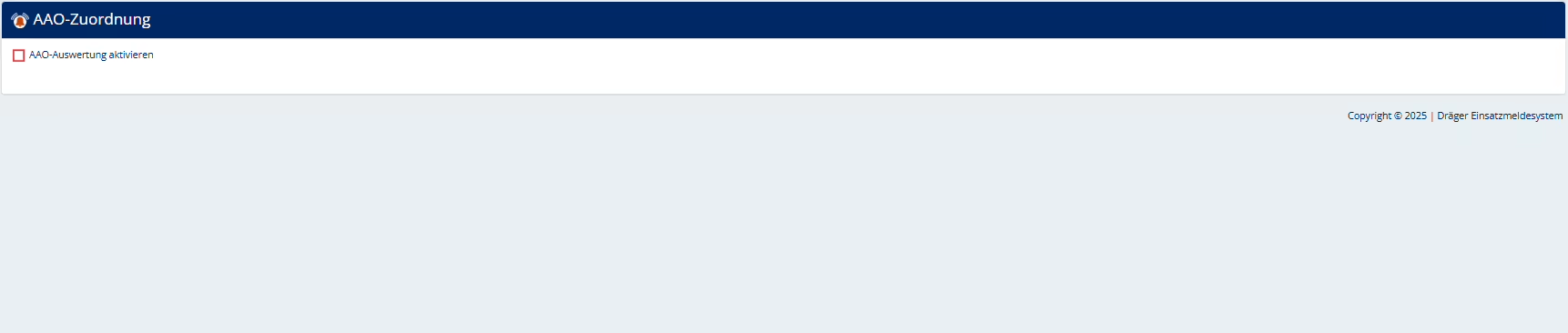
- Aktivieren Sie die AAO-Auswertung.
- Vergeben Sie eine aussagekräftige Bezeichnung (z. B. HLF oder MTW).
- Definieren Sie den Suchbegriff anhand älterer Alarmdepeschen (unter Einsatzmittel, Einsatzkräfte und RICS).
- In den meisten Fällen können Sie die Vergleichsart auf enthält stehen lassen. In speziellen Situationen ist eine andere Vergleichsart notwendig.
- Wählen Sie bei Bedarf die passenden Datenfelder. Empfohlen ist alle, wenn Sie unsicher sind.
- Klicken Sie auf Plus, um den Eintrag zu speichern.
- Nutzen Sie anschließend die Übersichtstabelle, um sich die Einträge anzeigen zu lassen.
- Setzen Sie in der jeweiligen AAO-Zuordnung einen Haken bei den zu alarmierenden Fahrzeugen.